
مقدمه
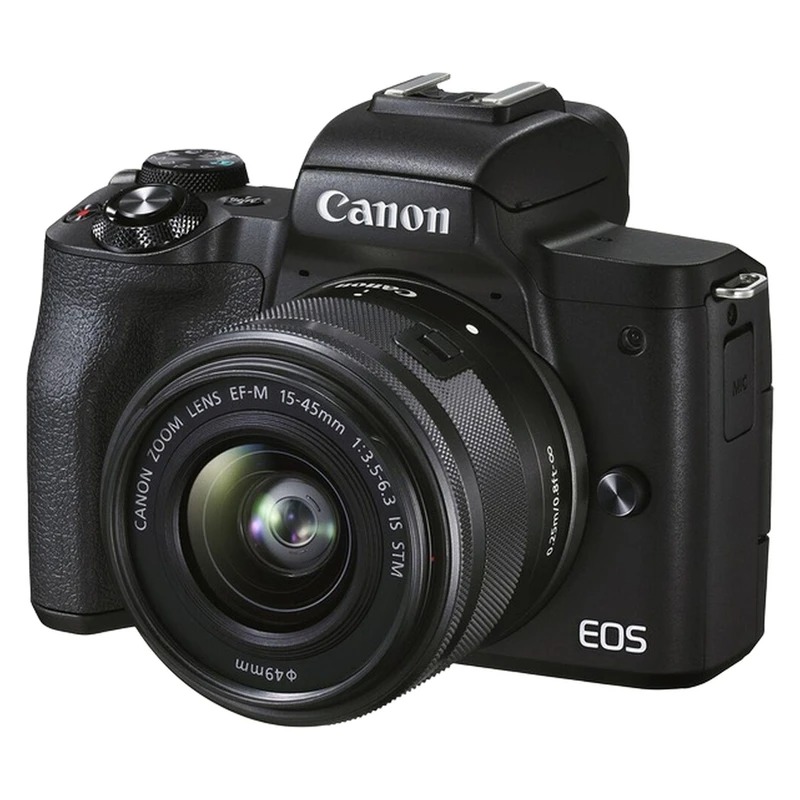
در دنیای امروز، استریم زنده یا Live Streaming به یکی از مهمترین ابزارهای ارتباطی و تولید محتوا تبدیل شده است. چه برای یوتیوبرها، چه برای گیمرها، چه برای اساتید و مربیان، کیفیت تصویر و صدا نقش حیاتی در تجربه مخاطب دارد. Canon EOS M50 Mark II یکی از بهترین گزینهها برای استریم به دلیل کیفیت تصویر بالا، امکانات گسترده و سادگی اتصال به نرمافزارهای حرفهای مانند OBS است. در این مقاله، ما به طور جامع به بهترین تنظیمات، نکات فنی و روش اتصال این دوربین به OBS خواهیم پرداخت.
۱. چرا Canon EOS M50 Mark II برای استریم مناسب است؟
Canon EOS M50 Mark II یک دوربین بدون آینه (Mirrorless) با سنسور APS-C است که کیفیت تصویر بسیار بالا و رنگهای زنده ارائه میدهد. رزولوشن 24.1 مگاپیکسل و قابلیت ضبط ویدیوی 4K با نرخ 24 فریم در ثانیه باعث میشود حتی برای تولید محتوای حرفهای نیز مناسب باشد. همچنین این دوربین به طور ویژه برای کسانی که به دنبال استفاده از آن برای استریم یا ضبط محتوا هستند، طراحی شده است، زیرا:
پشتیبانی از اتصال USB و HDMI: امکان انتقال تصویر مستقیم به کامپیوتر برای استفاده در نرمافزارهای استریم فراهم است.
Dual Pixel Autofocus: فوکوس خودکار سریع و دقیق باعث میشود حتی هنگام حرکت یا تغییر زاویه، تصویر شما همیشه شارپ باشد.
حالت Live View پیشرفته: نمایش لحظهای تصویر روی مانیتور یا لپتاپ برای تنظیم دقیق فریم.
قابلیت Streaming مستقیم به یوتیوب و فیسبوک: بدون نیاز به نرمافزارهای پیچیده، میتوانید به راحتی شروع به استریم کنید.
این ویژگیها باعث میشوند Canon EOS M50 Mark II نه تنها برای کاربران مبتدی، بلکه برای تولیدکنندگان حرفهای محتوا نیز یک گزینه ایدهآل باشد.
۲. تنظیمات اولیه دوربین برای استریم
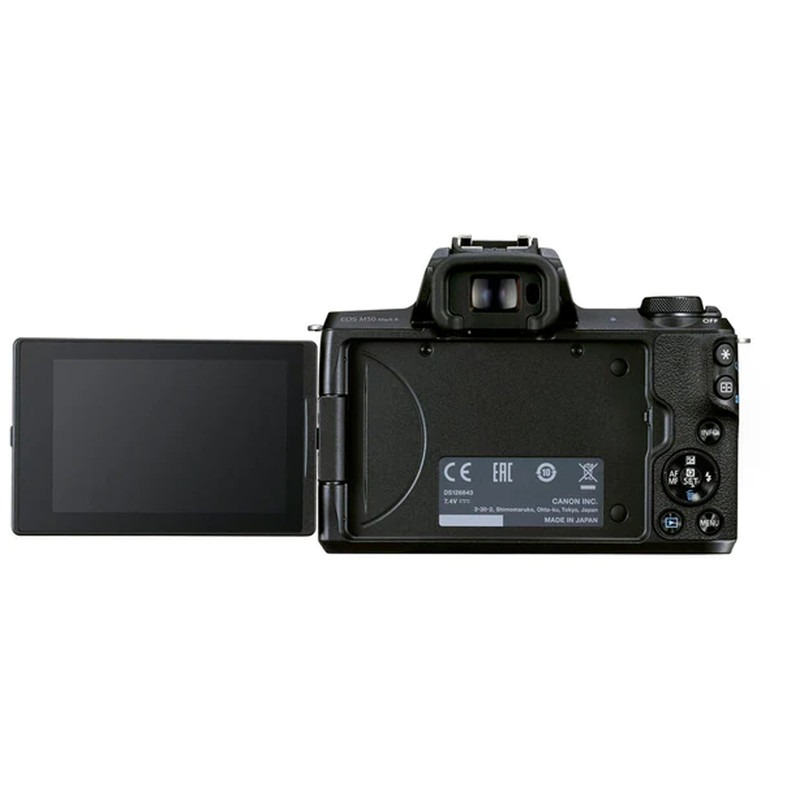
برای شروع استریم با کیفیت بالا، باید تنظیمات دوربین خود را بهینه کنید. این شامل تنظیمات تصویر، صدا و فریم ریت است.
۲.۱ تنظیم رزولوشن و فریم ریت
رزولوشن و نرخ فریم مناسب برای استریم، کیفیت تصویر و روان بودن حرکت را تعیین میکند. پیشنهاد میشود:
رزولوشن: 1080p (Full HD) برای اکثر پلتفرمها کافی است و باعث کاهش بار پردازشی روی کامپیوتر میشود. اگر اینترنت و سیستم شما توانایی دارد، 4K نیز گزینه مناسبی است.
نرخ فریم (FPS): 30fps برای ویدیوهای معمولی مناسب است. اگر محتوای شما شامل بازی یا حرکات سریع است، میتوانید از 60fps استفاده کنید، البته با توجه به محدودیتهای خروجی HDMI دوربین.
۲.۲ تنظیمات تصویر (Picture Style)
برای داشتن رنگهای طبیعی و انعطاف بیشتر در پستولید (Post-Processing)، تنظیمات تصویر را به صورت زیر توصیه میکنیم:
Picture Style: Neutral یا Faithful برای رنگ طبیعی.
Sharpness: متوسط (Medium) تا تصویر نه خیلی نرم و نه خیلی تیز باشد.
Contrast: کم یا متوسط.
Saturation: کمی کاهش یافته برای جلوگیری از رنگهای بیش از حد اشباع شده.
Color Tone: Standard یا Slight Warm برای چهره طبیعی.
این تنظیمات باعث میشوند تصویر شما هنگام استریم طبیعی و جذاب باشد و بعد از تنظیمات نرمافزار OBS، رنگها دقیقتر نشان داده شوند.
۲.۳ تنظیمات ISO و نوردهی
نوردهی مناسب مهمترین عامل برای کیفیت تصویر است:
ISO: پایینترین مقدار ممکن برای جلوگیری از نویز. در محیطهای روشن ISO 100–400 کافی است.
Shutter Speed: معمولاً 1/60 برای ویدیوهای 30fps و 1/125 برای 60fps.
Aperture (دیافراگم): f/2.8–f/4 برای ایجاد عمق میدان کم و جدا کردن پسزمینه.
استفاده از نور مناسب (Softbox یا LED Ring Light) کیفیت تصویر را به شدت بهبود میدهد.
۳. اتصال Canon EOS M50 Mark II به OBS
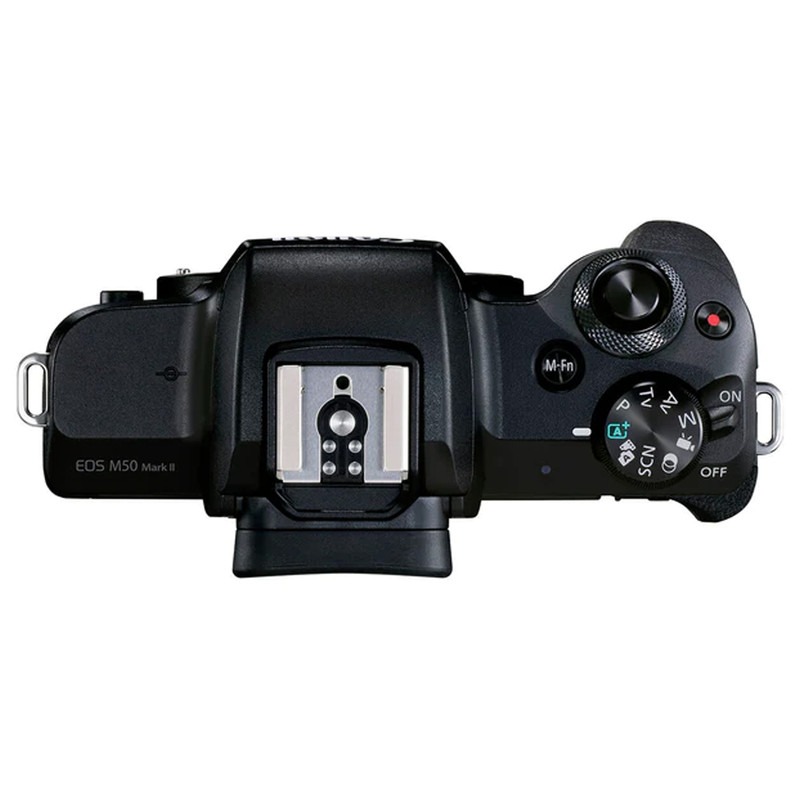
نرمافزار OBS (Open Broadcaster Software) یکی از محبوبترین ابزارها برای استریم زنده است. اتصال Canon EOS M50 Mark II به OBS چند روش دارد:
۳.۱ اتصال با کابل USB و استفاده از Canon EOS Webcam Utility
Canon یک نرمافزار رسمی به نام EOS Webcam Utility ارائه کرده است که دوربینهای خود را به عنوان وبکم به سیستم معرفی میکند.
مراحل اتصال:
دانلود و نصب آخرین نسخه EOS Webcam Utility از سایت رسمی Canon.
اتصال دوربین به کامپیوتر با کابل USB.
روشن کردن دوربین و انتخاب حالت Video Mode.
در OBS، ایجاد یک Video Capture Device و انتخاب EOS Webcam Utility به عنوان منبع تصویر.
مزایا:
ساده و سریع.
بدون نیاز به کارت کپچر اضافی.
معایب:
محدودیت در رزولوشن و نرخ فریم (معمولاً حداکثر 1080p و 30fps).
ممکن است کمی تاخیر در تصویر وجود داشته باشد.
۳.۲ اتصال با HDMI و استفاده از کارت کپچر
برای کیفیت بالاتر و رزولوشن بیشتر، اتصال از طریق HDMI به کارت کپچر توصیه میشود.
مراحل اتصال:
تهیه یک HDMI Capture Card (مانند Elgato Cam Link 4K).
اتصال خروجی HDMI دوربین به کارت کپچر.
اتصال کارت کپچر به کامپیوتر از طریق USB.
در OBS، ایجاد یک Video Capture Device و انتخاب کارت کپچر به عنوان منبع تصویر.
مزایا:
کیفیت تصویر بالا (تا 1080p 60fps یا حتی 4K در برخی کارتها).
بدون تاخیر قابل توجه.
معایب:
نیاز به کارت کپچر اضافه.
هزینه بالاتر نسبت به USB.
۴. بهینهسازی OBS برای استریم با Canon EOS M50 Mark II
بعد از اتصال دوربین، باید OBS را برای بهترین کیفیت تصویر تنظیم کنید:
۴.۱ تنظیمات رزولوشن و فریم ریت در OBS
Base (Canvas) Resolution: رزولوشن دوربین (مثلاً 1920x1080)
Output (Scaled) Resolution: بسته به پهنای باند، معمولاً 1080p یا 720p برای کاهش فشار روی سیستم و اینترنت.
FPS: مطابق نرخ فریم دوربین، 30fps یا 60fps.
۴.۲ انتخاب Encoder مناسب
برای سیستمهای قدرتمند: x264 (CPU) یا NVENC (GPU) اگر کارت گرافیک NVIDIA دارید.
برای سیستمهای متوسط: NVENC برای کاهش فشار روی CPU.
۴.۳ تنظیمات Bitrate
استریم 1080p 30fps: 4000–6000 kbps
استریم 1080p 60fps: 6000–8000 kbps
استریم 720p 30fps: 2500–4000 kbps
انتخاب بیتریت مناسب باعث میشود تصویر بدون قطعی و لگ نمایش داده شود.
۴.۴ Color Space و Color Format
برای کیفیت بهتر در OBS:
Color Space: 709
Color Range: Partial
YUV Color Format: 4:2:2 یا 4:2:0 بسته به خروجی دوربین و کارت کپچر
۵. نکات حرفهای برای استریم با Canon EOS M50 Mark II
۵.۱ استفاده از فوکوس خودکار Dual Pixel
حالت Face Detection یا Eye Detection باعث میشود چهره شما همیشه در فوکوس باشد، حتی هنگام حرکت یا تغییر زاویه. این نکته مخصوصاً برای استریمهای تعاملی اهمیت دارد.
۵.۲ کاهش حرارت و محدودیت زمان ضبط
Canon EOS M50 Mark II هنگام ضبط طولانی ممکن است داغ شود. برای جلوگیری:
استفاده از Power Adapter یا USB Power Bank به جای باتری.
قرار دادن دوربین در محیط خنک و جلوگیری از نور مستقیم خورشید.
خاموش کردن نمایشگر LCD غیرضروری.
۵.۳ تنظیم White Balance
برای داشتن رنگهای طبیعی:
استفاده از حالت Custom White Balance با نور محیط.
جلوگیری از تغییر خودکار WB که باعث نوسان رنگ در استریم میشود.
۵.۴ مدیریت صدا
اگر از میکروفون داخلی دوربین استفاده میکنید، کیفیت پایین خواهد بود. توصیه میشود:
استفاده از میکروفون خارجی (Shotgun یا Lavalier) متصل به کامپیوتر یا کارت کپچر.
تنظیم Gain و سطح صدا در OBS برای جلوگیری از نویز و دیستورشن.
۶. استفاده از حالت Webcam Mode در یوتیوب و فیسبوک
Canon EOS M50 Mark II امکان Webcam Utility را فراهم کرده است که به طور مستقیم میتوانید استریم را در پلتفرمهایی مثل YouTube و Facebook شروع کنید:
انتخاب Webcam Mode در دوربین.
ورود به یوتیوب یا فیسبوک.
انتخاب EOS Webcam Utility به عنوان منبع ویدیویی.
شروع استریم با کیفیت 720p یا 1080p.
این روش سادهترین راه برای کسانی است که نمیخواهند OBS یا کارت کپچر استفاده کنند.
۷. نکات نورپردازی برای بهبود کیفیت تصویر
نور مناسب اهمیت حیاتی در استریم دارد:
استفاده از Ring Light یا Softbox جلوی صورت.
جلوگیری از نور پسزمینه شدید که باعث سایه یا سیلوئت میشود.
تنظیم دمای نور برای هماهنگی با White Balance دوربین (معمولاً 5000–5500K برای نور طبیعی).
نورپردازی درست باعث میشود تصویر شما حرفهای و چشمنواز باشد، حتی بدون پردازش رنگ در OBS.
۸. توصیههای پایانی برای یک استریم حرفهای
همیشه پیش از استریم تست کنید و رزولوشن، فریم ریت و صدا را بررسی کنید.
از کابل USB با کیفیت یا کابل HDMI کوتاه استفاده کنید تا نویز یا قطعی نداشته باشید.
تنظیمات OBS را ذخیره کنید و پروفایلهای جداگانه برای رزولوشنهای مختلف بسازید.
در محیط استریم، دوربین را کمی بالاتر از سطح چشم قرار دهید تا زاویه تصویر طبیعیتر باشد.
از Capture Card حرفهای برای کیفیت بهتر و نرخ فریم بالا استفاده کنید.
نتیجهگیری
Canon EOS M50 Mark II با قابلیتهای گسترده و کیفیت تصویر بالا، یک گزینه ایدهآل برای استریم زنده است. با تنظیم صحیح رزولوشن، فریم ریت، نورپردازی و اتصال به OBS، میتوانید یک استریم حرفهای و بدون مشکل ارائه دهید. چه از USB و Webcam Utility استفاده کنید، چه از HDMI و کارت کپچر، نکات ارائه شده در این مقاله به شما کمک میکند تا کیفیت تصویر و تجربه مخاطب را به حداکثر برسانید.
استفاده هوشمندانه از فوکوس خودکار، مدیریت حرارت و تنظیمات تصویر باعث میشود استریم شما حتی در طولانیترین جلسات هم حرفهای و جذاب باقی بماند. با رعایت این اصول، Canon EOS M50 Mark II میتواند جایگزینی مناسب برای وبکمهای معمولی و دوربینهای قدیمی باشد و تجربهای حرفهای در استریم زنده برای شما فراهم کند.
تهیه و تنظیم : اطمینان | نمایندگی تعمیر دوربین کانن در ایران


