
انتقال عکس از دوربین کانن به گوشی اندروید، یکی از پرکاربردترین نیازهای عکاسان مدرن است، چه برای به اشتراکگذاری سریع در شبکههای اجتماعی و چه برای بررسی اولیه عکسها در نمایشگر بزرگتر گوشی. با این حال، بسیاری از کاربران با مشکلات متعددی در این مسیر مواجه میشوند؛ از عدم شناسایی دوربین توسط گوشی گرفته تا قطعی مکرر اتصال و سرعت پایین انتقال. اگر شما هم با این چالشها دستوپنجه نرم میکنید، در این مقاله، قدمبهقدم تمامی راهحلهای عملی و کارآمد را بررسی میکنیم.
آشنایی با ابزار اصلی: اپلیکیشن Canon Camera Connect
برای انتقال بیسیم عکس از دوربینهای کانن به گوشی اندروید، اپلیکیشن رسمی Canon Camera Connect ابزار اصلی و ضروری است . این اپلیکیشن از طریق اتصال وایفای مستقیم (دوربین به عنوان هاتاسپات) یا از طریق روتر بیسیم، امکان انتقال عکسها و فیلمها، عکاسی از راهدور با نمایش زنده تصویر، و حتی اضافه کردن اطلاعات موقعیت مکانی به عکسها را فراهم میکند .
با این حال، این اپلیکیشن محدودیتهایی نیز دارد. برای مثال، انتقال فایلهای خام (RAW) به صورت اصلی پشتیبانی نمیشود و این فایلها برای انتقال به JPEG تبدیل میشوند . همچنین، این اپلیکیشن روی تمامی دستگاههای اندرویدی بهصورت تضمینشده کار نمیکند و نیازمند سیستمعامل اندروید ۱۱ یا بالاتر است .
مرحله اول: بررسی مقدماتی و پیشنیازها
پیش از هر اقدام پیچیدهتری، از این پیشنیازهای اساسی مطمئن شوید:
۱. سازگاری سختافزاری و سیستمعامل
گوشی شما باید از اندروید ۱۱ تا ۱۵ پشتیبانی کند. نسخههای قدیمیتر ممکن است با اپلیکیشن جدید سازگار نباشند .
دوربین شما باید قابلیت اتصال بیسیم (وایفای داخلی) داشته باشد. اکثر دوربینهای جدید کانن این قابلیت را دارند.
برای اتصال بلوتوث، گوشی باید از بلوتوث ۴.۰ یا بالاتر (با پشتیبانی از فناوری کممصرف BLE) پشتیبانی کند .
۲. بروزرسانیها را جدی بگیرید
فروشنده (Firmware) دوربین را به آخرین نسخه بروز کنید. این کار بسیاری از باگهای ارتباطی را رفع میکند .
اپلیکیشن Camera Connect را از گوگلپلی بهروز نگه دارید .
از آخرین نسخه اپلیکیشن استفاده کنید؛ زیرا نسخههای قدیمیتر ممکن است با گوشیهای جدید کار نکنند .
۳. اکانت Canon ID الزامی است
از نسخه ۳.۴.۰ به بعد، برای استفاده از اپلیکیشن Camera Connect، ورود با اکانت Canon ID اجباری شده است . این موضوع بهخصوص در مکانهایی بدون دسترسی به اینترنت میتواند مشکلساز شود، زیرا گاهی اپلیکیشن از شما میخواهد دوباره وارد شوید .
مرحله دوم: عیبیابی مشکلات اتصال وایفای
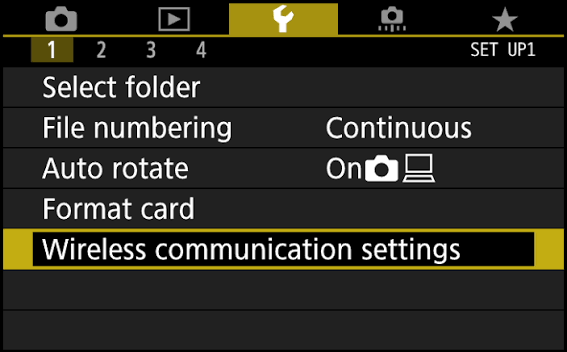
بیشتر مشکلات انتقال عکس، ریشه در نحوه برقراری اتصال وایفای بین دوربین و گوشی دارد. دو روش اصلی برای اتصال وجود دارد :
روش مستقیم (Ad-hoc): دوربین به عنوان یک هاتاسپات وایفای عمل میکند و گوشی مستقیماً به آن متصل میشود.
روش از طریق روتر: هر دو دستگاه به یک شبکه وایفای مشترک (مثلاً وایفای منزل) متصل میشوند.
رایجترین مشکل: قطع شدن اتصال به دلیل "عدم دسترسی به اینترنت"
گوشیهای اندرویدی هوشمند هستند و وقتی به شبکه وایفایی متصل میشوند که اینترنت ندارد (مثل شبکه دوربین)، برای صرفهجویی در مصرف داده، ممکن است بهطور خودکار به شبکه اینترنت موبایل (سیمکارت) سوئیچ کنند و اتصال را قطع کنند .
راهحلهای این مشکل:
غیرفعال کردن "سوئیچ هوشمند به داده موبایل": در تنظیمات گوشی، به مسیر Connections > Wi-Fi > Intelligent Wi-Fi بروید و گزینه "Switch to mobile data" را خاموش کنید .
انتخاب گزینه "Keep Connection": وقتی پیام "This network has no internet. Stay connected?" ظاهر شد، حتماً گزینه "Keep Connection" یا "بله، متصل بمان" را انتخاب کنید .
مراحل گامبهگام اتصال صحیح با روش مستقیم:
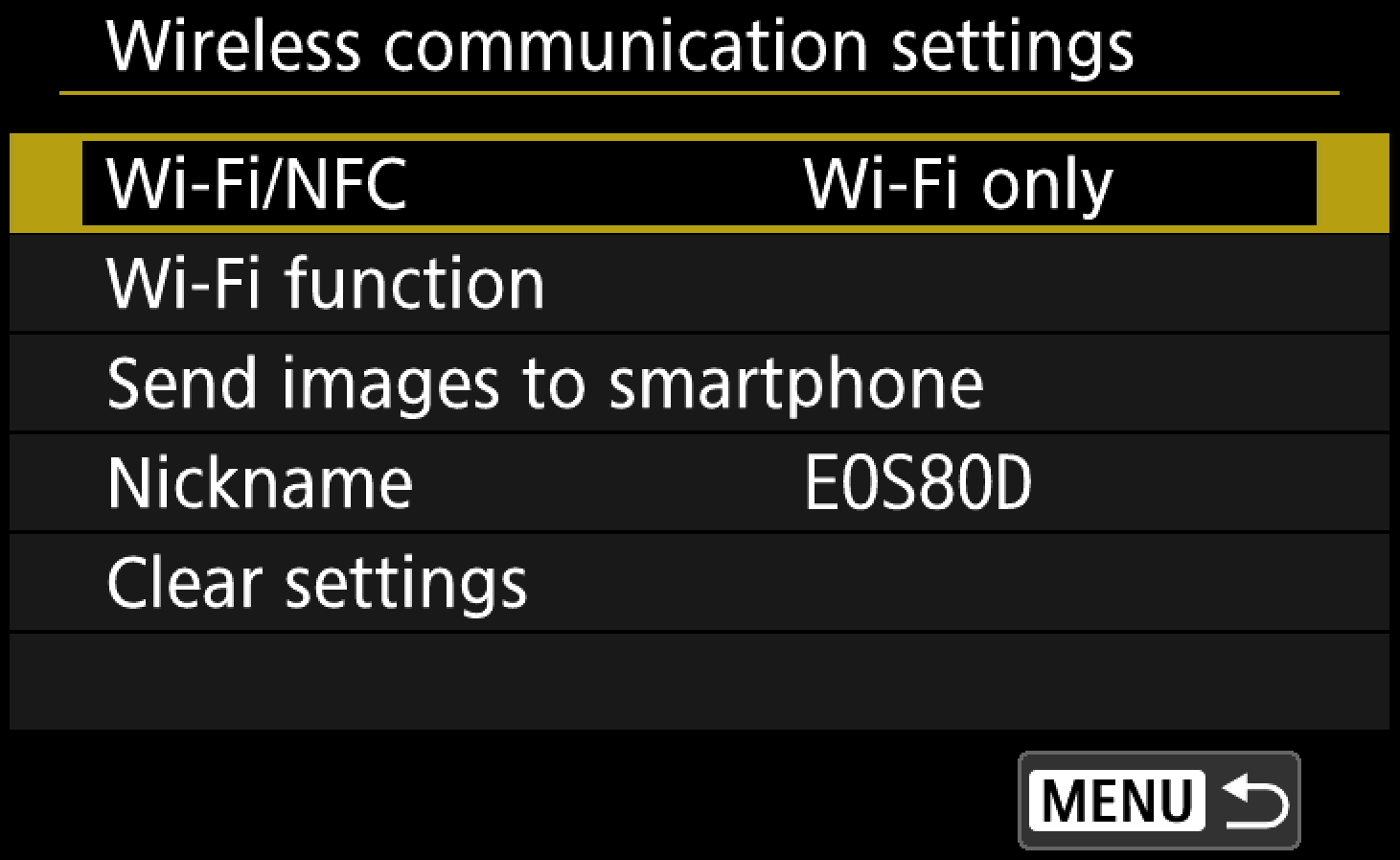
۱. در منوی دوربین، به مسیر Communication settings > Built-in wireless settings > Wi-Fi function > Connect to smartphone بروید .
۲. اگر برای اولین بار است، یک تنظیمات جدید (SET) ایجاد کنید. دوربین نام شبکه (SSID) و رمز عبور را نمایش میدهد .
۳. در گوشی، به تنظیمات > شبکه و اینترنت > وایفای بروید و شبکه دوربین را پیدا کرده و به آن متصل شوید. رمز عبور نمایشدادهشده روی دوربین را وارد کنید .
۴. پس از اتصال، اپلیکیشن Camera Connect را باز کنید. دوربین از شما میپرسد که آیا به این گوشی متصل شود. گزینه OK را بزنید .
نکات تکمیلی برای اتصال موفق:
VPN را غیرفعال کنید: اتصال VPN میتواند مانع از کارکرد اپلیکیشن Camera Connect شود .
بلوتوث و وایفای را همزمان روشن نگه دارید: برای برخی دوربینها، بهویژه برای انتقال فایلهای RAW، روشن بودن هر دو امکان اتصال پایدارتر را فراهم میکند .
از نزدیک بودن دستگاهها مطمئن شوید: فاصله زیاد یا وجود موانع فیزیکی، کیفیت سیگنال را کاهش میدهد .
مرحله سوم: افزایش سرعت انتقال و رفع لگ
اگر اتصال برقرار میشود اما انتقال عکسها بسیار کند است یا قطع میشود، این راهحلها را امتحان کنید:
۱. تعداد و حجم عکسها را کاهش دهید
انتقال همزمان تعداد زیادی عکس با حجم بالا، زمانبر است و ممکن است باعث قطع اتصال شود. تعداد عکسهای انتخابی برای انتقال را کاهش دهید .
اگر نیاز به انتقال فایلهای حجیم (RAW) دارید، از کابل USB استفاده کنید؛ چرا که انتقال بیسیم برای فایلهای بزرگ مناسب نیست .
۲. کیفیت عکسهای ارسالی را تنظیم کنید
اپلیکیشن به شما امکان میدهد اندازه عکس را هنگام انتقال انتخاب کنید. انتقال با کیفیت Medium یا Small JPEG بسیار سریعتر و پایدارتر از انتقال فایلهای باکیفیت بالا یا RAW است .
۳. از تداخل امواج جلوگیری کنید
در محیطی با شرایط موجرسانی مناسب قرار بگیرید و از نزدیکی دستگاههای الکترومغناطیسی (مانند مایکروویو) خودداری کنید .
اگر از روش روتر استفاده میکنید، از باند فرکانسی ۲.۴ گیگاهرتز استفاده کنید که پایداری بیشتری نسبت به ۵ گیگاهرتز دارد .
مرحله چهارم: رفع مشکلات رایج و خطاها
مشکل: اپلیکیشن دوربین را نمیشناسد یا اتصال را "فراموش" میکند.
راهحلها:
اطلاعات اتصال قدیمی را پاک کنید: در گوشی، به تنظیمات بلوتوث رفته و دوربین را Unpair کنید. در دوربین نیز به منوی Connect to Smartphone > Delete Information بروید و تنظیمات را پاک کنید .
کش و دادههای اپلیکیشن را پاک کنید: به تنظیمات گوشی > برنامهها > Camera Connect > حافظه (Storage) بروید و گزینههای Clear Cache و Clear Data را انتخاب کنید. (توجه: این کار اطلاعات ورود شما را پاک میکند) .
نصب مجدد اپلیکیشن: در صورت لزوم، اپلیکیشن را حذف و دوباره نصب کنید .
مشکل: پیام "Operate the camera to initiate the connection" نمایش داده میشود و اتصال کامل نمیشود.
راهحلها:
در منوی دوربین، مطمئن شوید که گوشی شما در لیست دستگاههای متصلشده قرار دارد .
تنظیمات ارتباطی دوربین را ریست کنید .
باتری دوربین را برای چند دقیقه خارج کنید و دوباره امتحان کنید (راهحل آخر) .
مشکل: اپلیکیشن پس از بروزرسانی از کار افتاده است.
بروزرسانیهای اخیر اپلیکیشن باعث شده برخی کاربران با مشکلات جدیدی مواجه شوند . اگر با این مشکل روبرو شدید:
از نسخه قبلی اپلیکیشن (APK) استفاده کنید (با احتیاط و از منابع معتبر) .
موضوع را به پشتیبانی کانن گزارش دهید.
جدول جمعبندی سریع راهحلها
| مشکل اصلی | راهحل سریع | توضیح بیشتر |
|---|---|---|
| گوشی به شبکه دوربین وصل نمیشود | غیرفعال کردن "سوئیچ به داده موبایل" و انتخاب "Keep Connection" | گوشی شبکه بدون اینترنت را قطع میکند |
| اتصال قطع و وصل میشود | هر دو بلوتوث و وایفای را روشن نگه دارید | برای اتصال پایدار ضروری است |
| انتقال عکس بسیار کند است | تعداد عکسها را کم کنید و کیفیت JPEG را روی Medium تنظیم کنید | فایلهای حجیم باعث کندی میشوند |
| اپلیکیشن از لاگین خارج شده | با اکانت Canon ID وارد شوید (نیاز به اینترنت) | از نسخه ۳.۴.۰ به بعد اجباری شده |
| خطای "نمیتوانم دستگاه را پیدا کنم" | تنظیمات شبکه دوربین را ریست کنید و اتصال را از نو برقرار کنید | اطلاعات قدیمی ممکن است تداخل ایجاد کنند |
| اپلیکیشن باز نمیشود یا کرش میکند | کش و دادههای اپلیکیشن را پاک کنید یا دوباره نصب کنید | دادههای خراب شده میتوانند باعث این مشکل شوند |
بررسی مجوزهای ضروری اندروید
برای عملکرد صحیح اپلیکیشن، باید مجوزهای لازم را به آن بدهید. در غیر این صورت، اپلیکیشن نمیتواند با دوربین ارتباط برقرار کند یا در پسزمینه بهدرستی کار کند .
دسترسی به دستگاههای مجاور (Nearby Devices): این مجوز برای شناسایی دوربین از طریق بلوتوث حیاتی است .
مجوز موقعیت مکانی (Location): برای اضافه کردن اطلاعات GPS به عکسها و همچنین برای برقراری ارتباط بلوتوث در برخی نسخههای اندروید لازم است .
غیرفعال کردن بهینهسازی باتری: برای جلوگیری از خوابیدن اپلیکیشن در پسزمینه، به تنظیمات > باتری > مصرف پسزمینه رفته و Camera Connect را به لیست برنامههای "هرگز به خواب نرو" اضافه کنید .
نکات تکمیلی برای انتقال موفق
اگر همه راهها را امتحان کردهاید و هنوز موفق نشدهاید، اپلیکیشن را روی گوشی دیگری امتحان کنید تا مطمئن شوید مشکل از گوشی شماست یا دوربین .
انتقال از طریق کابل USB همیشه قابلاطمینانترین و سریعترین روش است، بهویژه برای فایلهای بزرگ و RAW. اگر نیاز مبرم به انتقال دارید، از این روش غافل نشوید .
نتیجهگیری نهایی
مشکلات انتقال عکس از دوربین کانن به گوشی اندروید، اگرچه آزاردهنده هستند، اما در اکثر موارد با روشهای ذکرشده قابلرفع هستند. کلید موفقیت، شناسایی دقیق مشکل (اتصال، سرعت، یا قطعی) و بهکارگیری راهحل متناسب با آن است. از سادهترین اقدامات (بررسی پیشنیازها و غیرفعال کردن سوئیچ هوشمند شبکه) شروع کنید و در صورت نیاز، به سراغ راهحلهای پیشرفتهتر (پاک کردن کش، ریست تنظیمات، نصب مجدد) بروید.
با رعایت این نکات، میتوانید بهراحتی و بدون دغدغه، عکسهای خود را از دوربین به گوشی منتقل کرده و از تجربه عکاسی لذتمندتری برخوردار شوید. اگر راهحل دیگری را امتحان کردهاید که مؤثر بوده، خوشحال میشویم در بخش نظرات با ما و سایر کاربران به اشتراک بگذارید.
تهیه و تنظیم : اطمینان | نمایندگی تعمیر دوربین کانن در ایران


