
دوربین کانن EOS R8 یکی از دوربینهای فولفریم بدون آینهای است که در سالهای اخیر توانسته توجه عکاسان حرفهای و علاقهمندان به عکاسی را به خود جلب کند. این دوربین با سنسور ۲۴ مگاپیکسلی، سیستم فوکوس خودکار پیشرفته و قابلیتهای ویدیویی قدرتمند، گزینهای عالی برای عکاسی و فیلمبرداری محسوب میشود.
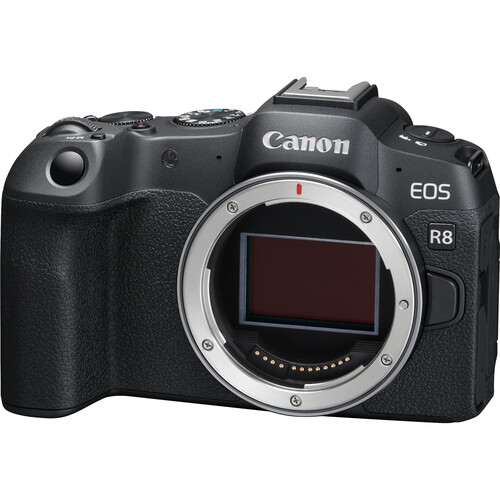
اما یکی از ویژگیهای کمتر شناختهشده EOS R8، قابلیتهای رتوش دروندوربینی آن است. بسیاری از کاربران تصور میکنند برای ویرایش عکس حتماً باید از نرمافزارهایی مثل لایتروم یا فتوشاپ استفاده کنند. در حالی که EOS R8 ابزارهای قدرتمندی برای ویرایش و رتوش عکس در همان لحظه ارائه میدهد.
در این مطلب، ترفندهای حرفهای رتوش عکس در دوربین کانن EOS R8 را به صورت گامبهگام بررسی میکنیم. از تنظیمات پایه گرفته تا تکنیکهای پیشرفتهای که کیفیت خروجی شما را متحول میکند.
چرا رتوش دروندوربینی در EOS R8؟
قبل از ورود به تکنیکها، بیایید ببینیم چرا رتوش دروندوربینی ارزش یادگیری دارد. اول از همه، سرعت است. وقتی عکسی را در دوربین ویرایش میکنید، نیازی به انتقال فایل به کامپیوتر و باز کردن نرمافزارهای سنگین ندارید. این موضوع برای عکاسان خبری، رویدادها یا سفر بسیار حیاتی است.
دوم، صرفهجویی در زمان است. بسیاری از تنظیمات رتوش دروندوربینی در لحظه عکاسی قابل اعمال هستند. یعنی عکس نهایی همان چیزی است که میخواهید، بدون نیاز به مرحله پستولید.
و سوم، یادگیری اصول ویرایش است. وقتی با محدودیتهای دروندوربینی کار میکنید، درک عمیقتری از تأثیر پارامترهای مختلف مثل کنتراست، اشباع رنگ و شارپنس پیدا میکنید.
۱. تنظیمات پایه رتوش: Picture Style
اولین و مهمترین ابزار رتوش در EOS R8، Picture Style یا «سبک تصویر» است. این قابلیت به شما اجازه میدهد ظاهر عکس را در لحظه عکاسی تعیین کنید.
برای دسترسی، از منو به Shooting Settings بروید و Picture Style را انتخاب کنید. در اینجا چندین پروفایل از پیش تعریفشده وجود دارد که هر کدام برای سبک خاصی طراحی شدهاند:
Auto: دوربین به طور خودکار شرایط صحنه را تشخیص میدهد و تنظیمات مناسب را اعمال میکند
Standard: برای اکثر صحنهها، با تعادل خوب بین رنگ و کنتراست
Portrait: رنگ پوست را نرمتر میکند، ایدهآل برای عکاسی پرتره
Landscape: رنگهای سبز و آبی را برجسته میکند، مناسب برای طبیعت
Fine Detail: برای ثبت جزئیات دقیق، مناسب برای عکاسی ماکرو و منظره
Neutral: اشباع و شارپنس پایینتر، مناسب برای ویرایش بعدی در کامپیوتر
Faithful: رنگها را وفادارانه ثبت میکند، در شرایط نوری ۵۲۰۰K
Monochrome: برای عکاسی سیاه و سفید
نکته طلایی اینجاست که هر پروفایل را میتوانید به صورت دستی تنظیم کنید. پارامترهای کلیدی قابل تغییر عبارتند از:
Sharpness (شارپنس): شدت وضوح لبهها
Contrast (کنتراست): تفاوت بین سایهها و هایلایتها
Saturation (اشباع رنگ): شدت رنگها
Color Tone (تن رنگ): تعادل رنگ بین قرمز و زرد
۲. شخصیسازی Picture Style برای سبک منحصر به فرد
یکی از قابلیتهای قدرتمند EOS R8، امکان شخصیسازی کامل Picture Style است . این ویژگی به شما اجازه میدهد تنظیمات دلخواه خود را ایجاد کنید و بعداً با یک کلیک فراخوانی کنید.
پارامترهای قابل تنظیم در Picture Style:
Strength (قدرت): شدت کلی افکت، از ۰ (نرم) تا ۷ (شارپ)
Fineness (ظریف بودن): میزان ظرافت خطوط轮廓، از ۱ (ظریف) تا ۵ (خشن)
Threshold (آستانه): حداقل کنتراست برای اعمال شارپنس، از ۱ (کم) تا ۵ (بالا)
Contrast (کنتراست): از -۴ (کم) تا +۴ (بالا)
Saturation (اشباع): از -۴ (کم) تا +۴ (بالا)
Color Tone (تن رنگ): از -۴ (پوست قرمزتر) تا +۴ (پوست زردتر)
چرا این مهم است؟ فرض کنید یک تنظیم خاص برای عکاسی پرتره در فضای باز دارید: کنتراست ۱+، اشباع ۱-، شارپنس ۲+. هر بار باید این اعداد را وارد کنید. اما با ذخیره کردن این تنظیمات، یک بار تنظیم میکنید و بعداً فقط کافی است آن استایل را انتخاب کنید.
۳. تنظیمات Monochrome پیشرفته
اگر به عکاسی سیاه و سفید علاقه دارید، EOS R8 قابلیتهای پیشرفتهای برای این سبک ارائه میدهد. در حالت Monochrome، میتوانید از Filter Effect و Toning Effect استفاده کنید .
Filter Effect به شما اجازه میدهد ظاهر عکس سیاه و سفید را تغییر دهید:
N: None: عکس سیاه و سفید معمولی بدون افکت
Ye: Yellow: آسمان آبی طبیعیتر و ابرها واضحتر به نظر میرسند
Or: Orange: آسمان آبی تیرهتر و غروب خورشید درخشانتر
R: Red: آسمان آبی بسیار تیره و برگهای پاییزی روشنتر
G: Green: رنگ پوست و لبها نرمتر و برگهای سبز واضحتر
Toning Effect به شما اجازه میدهد به عکس سیاه و سفید یک رنگ خاص اضافه کنید:
N: None: بدون رنگ
S: Sepia: قهوهای کلاسیک
B: Blue: آبی سرد
P: Purple: بنفش
G: Green: سبز
این قابلیتها به ویژه برای عکاسانی که به دنبال ظاهر خاص و هنری هستند، بسیار ارزشمند است.
۴. پردازش RAW با Creative Assist
یکی از قابلیتهای منحصر به فرد EOS R8، Creative Assist یا «دستیار خلاق» است . این ویژگی به شما اجازه میدهد عکسهای RAW را در دوربین پردازش کنید و با اعمال افکتهای دلخواه، آنها را به صورت JPEG ذخیره کنید.
چرا این مهم است؟ فایلهای RAW تمام اطلاعات سنسور را ذخیره میکنند و انعطافپذیری بالایی برای ویرایش دارند. اما بسیاری از کاربران نمیدانند که EOS R8 میتواند این فایلها را در خود دوربین پردازش کند.
نحوه استفاده از Creative Assist:
۱. از منو به Playback بروید و Creative Assist را انتخاب کنید
۲. با استفاده از دیال، تصویر مورد نظر برای پردازش را انتخاب کنید
۳. افکت مورد نظر را انتخاب کنید
۴. تنظیمات را انجام دهید و تأیید کنید
۵. OK را انتخاب کنید تا تصویر ذخیره شود
افکتهای قابل انتخاب:
Preset: افکتهای از پیش تعریفشده مثل VIVID، SOFT و غیره
AUTO1, AUTO2, AUTO3: افکتهای پیشنهادی دوربین بر اساس شرایط تصویر
Brightness: تنظیم روشنایی
Contrast: تنظیم کنتراست
این قابلیت به شما اجازه میدهد بدون نیاز به کامپیوتر، عکسهای RAW خود را پردازش کنید و نتیجه را فوراً ببینید.
۵. Creative Filters: فیلترهای هنری دروندوربینی
اگر به دنبال جلوههای هنری سریع هستید، Creative Filters یا «فیلترهای خلاقانه» گزینه عالی است . این فیلترها در لحظه عکاسی یا بعد از آن اعمال میشوند و نتایج چشمگیری ایجاد میکنند.
برخی از محبوبترین این فیلترها عبارتند از:
Grainy B/W: عکس سیاه و سفید با دانههای محسوس، ظاهری نوستالژیک
Soft Focus: ظاهری نرم و رؤیایی، مناسب برای پرتره
Fish-eye Effect: افکت لنز چشم ماهی با اعوجاج محدب
Art Bold Effect: ظاهری شبیه نقاشی رنگ روغن با برجستگی سهبعدی
Water Painting Effect: ظاهری شبیه نقاشی آبرنگ با رنگهای ملایم
Toy Camera Effect: تبدیل رنگها به سبک دوربینهای اسباببازی و تیره کردن گوشهها
Miniature Effect: افکت دیوراما، سوژه را شبیه ماکت کوچک نشان میدهد
نکته مهم: Creative Filters روی فایلهای RAW کار نمیکند. اگر میخواهید از این فیلترها استفاده کنید، فرمت فایل را روی JPEG تنظیم کنید یا از فایلهای JPEG موجود استفاده کنید .
۶. تنظیم White Balance برای رنگ دقیق
تنظیم White Balance یا «تعادل سفیدی» تأثیر مستقیمی روی ظاهر عکس دارد. EOS R8 گزینههای متعددی برای تنظیم رنگ ارائه میدهد.
علاوه بر حالتهای از پیش تعریفشده مثل Daylight، Shade، Cloudy و Tungsten، میتوانید White Balance سفارشی تنظیم کنید. این کار به ویژه در شرایط نوری ترکیبی (مثلاً نور طبیعی + نور مصنوعی) بسیار مفید است.
ترفند حرفهای: میتوانید White Balance را به دکمه سفارشی اختصاص دهید تا در لحظه به سرعت تغییر دهید. این کار در عکاسی رویداد که نور مدام تغییر میکند، حیاتی است.
۷. تنظیم Sharpness و Detail برای وضوح دقیق
شارپنس در EOS R8 فقط یک عدد ساده نیست. در بخش Picture Style، میتوانید Sharpness را به صورت دقیق تنظیم کنید .
پارامترهای قابل تنظیم عبارتند از:
Strength (قدرت): شدت کلی شارپنس، از ۰ تا ۷
Fineness (ظریف بودن): میزان ظرافت خطوط轮廓، از ۱ تا ۵
Threshold (آستانه): حداقل کنتراست برای اعمال شارپنس، از ۱ تا ۵
این تنظیمات پیشرفته به شما اجازه میدهد شارپنس را دقیقاً مطابق سلیقه خود تنظیم کنید، بدون اینکه عکس ظاهری «مصنوعی» پیدا کند.
۸. عکاسی با فرمت RAW + JPEG
اگر میخواهید هم از رتوش دروندوربینی بهره ببرید و هم انعطافپذیری ویرایش بعدی را داشته باشید، فرمت RAW + JPEG بهترین انتخاب است.
با این تنظیم، دوربین دو فایل ذخیره میکند:
JPEG: با تمام تنظیمات Picture Style و افکتهایی که اعمال کردهاید
RAW: بدون هیچ پردازشی، برای ویرایش حرفهای در کامپیوتر
این ترکیب به شما اجازه میدهد اگر عکس JPEG رضایتبخش نبود، فایل RAW را در لایتروم یا نرمافزار Digital Photo Professional (DPP) کانن ویرایش کنید .
نکته مهم: بسیاری از قابلیتهای رتوش دروندوربینی مثل Creative Filters و Creative Assist در فرمت RAW کار نمیکنند یا خروجی آنها JPEG است. بنابراین اگر این قابلیتها برایتان مهم هستند، باید فرمت JPEG را انتخاب کنید یا از Creative Assist برای پردازش RAW استفاده کنید.
۹. استفاده از Digital Photo Professional (DPP) برای ویرایش پیشرفته
اگر میخواهید ویرایش حرفهایتری انجام دهید اما نمیخواهید از نرمافزارهای سنگین مثل فتوشاپ استفاده کنید، Digital Photo Professional (DPP) نرمافزار رایگان کانن گزینه عالی است.
قابلیتهای DPP:
تنظیم دقیق Highlights و Shadows با محدوده -۵ تا +۵
تنظیم White Balance با دقت بالا
اعمال Picture Style و شخصیسازی آن
کاهش نویز پیشرفته
تنظیم لنز و اصلاح اعوجاج
ترفند حرفهای: بسیاری از تنظیماتی که در دوربین انجام میدهید، در DPP نیز قابل اعمال و تنظیم دقیقتر هستند. میتوانید عکس RAW را در دوربین با Creative Assist پردازش کنید و سپس در DPP ویرایش نهایی را انجام دهید.
۱۰. ترفندهای عملی برای رتوش بهتر
حالا که با ابزارها آشنا شدید، بیایید چند ترفند عملی را بررسی کنیم.
ترفند اول: همیشه با فرمت RAW + JPEG عکاسی کنید. این کار به شما انعطافپذیری میدهد. اگر JPEG خوب بود، استفاده کنید. اگر نبود، RAW را ویرایش کنید.
ترفند دوم: از Picture Style سفارشی برای پرتره خود استفاده کنید. یک تنظیم با کنتراست پایینتر، اشباع ملایمتر و شارپنس متوسط برای پرتره ذخیره کنید. این کار کیفیت عکسهای پرتره شما را یکدست میکند.
ترفند سوم: برای عکاسی منظره، از Picture Style Landscape با کنتراست و شارپنس بالا استفاده کنید. اما مراقب باشید شارپنس بیش از حد باعث هالههای ناخواسته در لبهها میشود.
ترفند چهارم: Creative Assist را جدی بگیرید. این قابلیت به ظاهر ساده، میتواند جریان کاری شما را متحول کند. به ویژه در سفر یا رویدادها که زمان ویرایش ندارید.
ترفند پنجم: در شرایط نوری سخت، از Creative Filters استفاده کنید. برای مثال، Grainy B/W در نور کم میتواند ظاهری هنری ایجاد کند که نویز را به ویژگی تبدیل کند.
۱۱. محدودیتهای رتوش دروندوربینی
با وجود تمام قابلیتهای فوقالعاده، رتوش دروندوربینی محدودیتهایی نیز دارد که باید بدانید.
اول، کنترل محدود است. در نرمافزارهایی مثل فتوشاپ، میتوانید لایهها، ماسکها و تنظیمات محلی اعمال کنید. اما در دوربین، تنظیمات کلی هستند و روی کل تصویر اعمال میشوند.
دوم، عدم امکان ویرایش پس از عکاسی است. بسیاری از تنظیمات Picture Style و Creative Filters باید قبل از عکاسی اعمال شوند یا فقط روی JPEG کار میکنند.
سوم، محدودیت فرمت RAW است. اگر با فرمت RAW عکاسی میکنید، بسیاری از قابلیتهای رتوش دروندوربینی غیرفعال میشوند یا خروجی آنها JPEG است .
۱۲. ترکیب رتوش دروندوربینی و ویرایش در کامپیوتر
بهترین رویکرد برای عکاسان حرفهای، ترکیب هر دو روش است. از رتوش دروندوربینی برای تنظیمات پایه استفاده کنید و سپس فایل RAW را در کامپیوتر ویرایش نهایی کنید.
برای مثال، میتوانید در دوربین:
White Balance را دقیق تنظیم کنید
Picture Style مناسب را انتخاب کنید
Exposure را درست تنظیم کنید
سپس در کامپیوتر:
سایهها و هایلایتها را بازیابی کنید
نویز را کاهش دهید
تنظیمات محلی اعمال کنید
رنگها را دقیقتر تصحیح کنید
این ترکیب، بهترین کیفیت ممکن را به شما میدهد.
۱۳. رتوش عکسهای پرتره: راهنمای گامبهگام
بیایید یک فرآیند عملی برای رتوش پرتره در EOS R8 را مرور کنیم.
گام اول: فرمت فایل را روی RAW + JPEG تنظیم کنید. اگر فقط JPEG میخواهید، Fine را انتخاب کنید.
گام دوم: Picture Style Portrait را انتخاب کنید. کنتراست را روی -1، اشباع را روی 0 و شارپنس را روی +1 تنظیم کنید.
گام سوم: اگر نور کنتراست بالایی دارد، Auto Lighting Optimizer را روی Low یا Standard تنظیم کنید.
گام چهارم: Eye AF را روشن کنید تا فوکوس دقیقاً روی چشم باشد.
گام پنجم: عکس بگیرید و نتیجه را در نمایشگر دوربین بررسی کنید.
اگر نتیجه رضایتبخش نبود، فایل RAW را با Creative Assist در دوربین پردازش کنید یا به کامپیوتر منتقل کنید و ویرایش پیشرفتهتر انجام دهید.
۱۴. رتوش عکسهای منظره: راهنمای گامبهگام
گام اول: Picture Style Landscape را انتخاب کنید. کنتراست +1، اشباع +1 و شارپنس +2.
گام دوم: اگر آسمان و زمین هر دو در کادر هستند، Auto Lighting Optimizer را روی Strong تنظیم کنید یا از HDR Mode استفاده کنید.
گام سوم: White Balance را روی Daylight یا Cloudy تنظیم کنید، بسته به شرایط.
گام چهارم: برای ثبت جزئیات بیشتر، از سهپایه استفاده کنید و ISO را پایین نگه دارید.
گام پنجم: عکس بگیرید و در نمایشگر، هیستوگرام را بررسی کنید تا مطمئن شوید نوردهی درست است.
۱۵. مقایسه کوتاه با سونی A6400
خرید دوربین سونی A6400 و کانن EOS R8 هر دو دوربینهای بدون آینه قدرتمندی را در اختیار شما قرار می دهد ، اما تفاوتهای اساسی دارند. EOS R8 از سنسور فولفریم بهره میبرد در حالی که A6400 سنسور APS-C دارد، که این تفاوت در عمق میدان و عملکرد در نور کم مشهود است . سیستم فوکوس خودکار EOS R8 با ۱۰۵۳ نقطه در مقابل ۴۲۵ نقطه A6400، دقت و پوشش بهتری ارائه میدهد . در بخش رتوش دروندوربینی، EOS R8 با Creative Assist و Creative Filters تنوع بیشتری دارد، در حالی که A6400 بر Picture Effect و Soft Skin Effect تمرکز کرده است.
۱۶. مراقبت از دوربین برای عملکرد بهینه
رتوش عکس تنها بخشی از کار است. برای اینکه دوربین شما همیشه بهترین خروجی را بدهد، باید از آن به خوبی مراقبت کنید.
سنسور را تمیز نگه دارید. گرد و غبار روی سنسور میتواند لکههای ناخواسته در عکسها ایجاد کند که رتوش دروندوربینی نمیتواند آنها را برطرف کند.
از لنزهای باکیفیت استفاده کنید. لنزهای ارزان معمولاً شارپنس کمتری دارند و رتوش دروندوربینی نمیتواند این ضعف را جبران کند.
دوربین را در محیطهای مرطوب و پرگرد و غبار با احتیاط استفاده کنید. رطوبت و گرد و غبار میتوانند به مرور زمان به مکانیزمهای داخلی دوربین آسیب بزنند.
اگر دوربین شما دچار مشکل فنی شد، به یک مرکز معتبر مراجعه کنید. شرکت اطمینان به عنوان نمایندگی تعمیر دوربین کانن در ایران، با تکنسینهای آموزشدیده و تجهیزات پیشرفته، خدمات تعمیر و نگهداری تخصصی را با استفاده از قطعات اصلی ارائه میدهد . این شرکت با ارائه گارانتی ۳ ماهه برای تمامی خدمات، شفافیت در هزینهها و بررسی رایگان قبل از تعمیر، خیال کاربران را از بابت کیفیت و اصالت قطعات راحت میکند . آدرس: تهران، خیابان کریمخان، برج الماس .
نتیجهگیری
Canon EOS R8 ابزارهای رتوش دروندوربینی قدرتمندی دارد که بسیاری از کاربران از آنها غافل هستند. از Picture Style و Creative Assist گرفته تا Creative Filters، این دوربین به شما اجازه میدهد عکسهایتان را بدون نیاز به کامپیوتر ویرایش کنید.
مهمترین توصیه: با فرمت RAW + JPEG عکاسی کنید. این کار به شما بهترین هر دو دنیا را میدهد: سرعت و راحتی JPEG، و انعطافپذیری RAW.
نکته دوم: Creative Assist را جدی بگیرید. این قابلیت به ظاهر ساده، میتواند جریان کاری شما را متحول کند.
نکته سوم: محدودیتهای رتوش دروندوربینی را بشناسید. این ابزارها جایگزین ویرایش حرفهای در کامپیوتر نیستند، اما میتوانند کار شما را بسیار سریعتر و لذتبخشتر کنند.
با تمرین و آزمایش، به تدریج یاد میگیرید که کدام تنظیمات برای سبک عکاسی شما بهترین نتیجه را میدهد. و به یاد داشته باشید که مراقبت از دوربین و استفاده از خدمات تخصصی در صورت نیاز، تضمین میکند که EOS R8 شما سالها بهترین خروجی را ارائه دهد.


